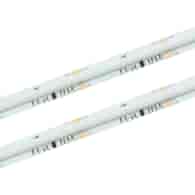
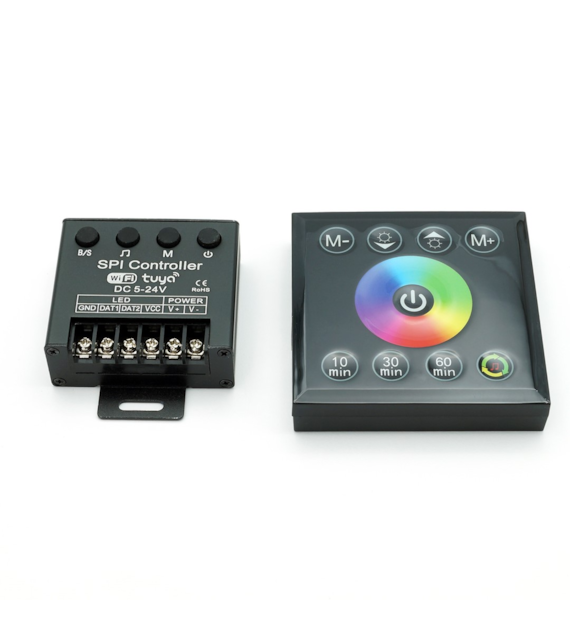
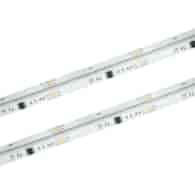
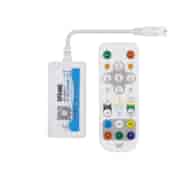
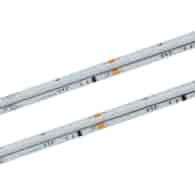
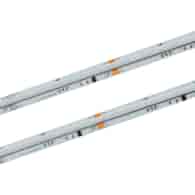
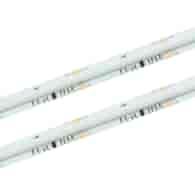
LED RGB Musiksteuerung WiFi TUYA+ RF-Panel
Eingangsspannung:
12-24V DC
<
Anzahl der Steuerpunkte:
200 integrierte Schaltungen
Integrierte Schaltungen:
WS2811
Kommunikationsmethode mit dem Controller:
RF-Panel: (im Lieferumfang enthalten)
WiFi: TUYA SMART App
Reichweite:
Panel: ca. 15m
TUYA SMART App: Steuerung von überall auf der Welt mit WiFi-Technologie
Stromversorgung der Fernbedienung:
2x AAA
Maximale Stromstärke des Controllers:
24A
Schutzart:
IP20
Maximale Leistung des Controllers:
288W bei 12V; 576W bei 24V
Unterstützt LED-Streifen:
Kompatibilität mit LED-Schaltungen WS2811
Betriebstemperatur:
von -10°C bis 60°C
Anschluss:
Schraubklemmen
Abmessungen:
Panel - 85 x 85 x 18 mm
Controller - 64 x 58 x 25 mm
Garantie:
2 Jahre
Zertifikate:
CE, RoHS
Bedienungsanleitung der App
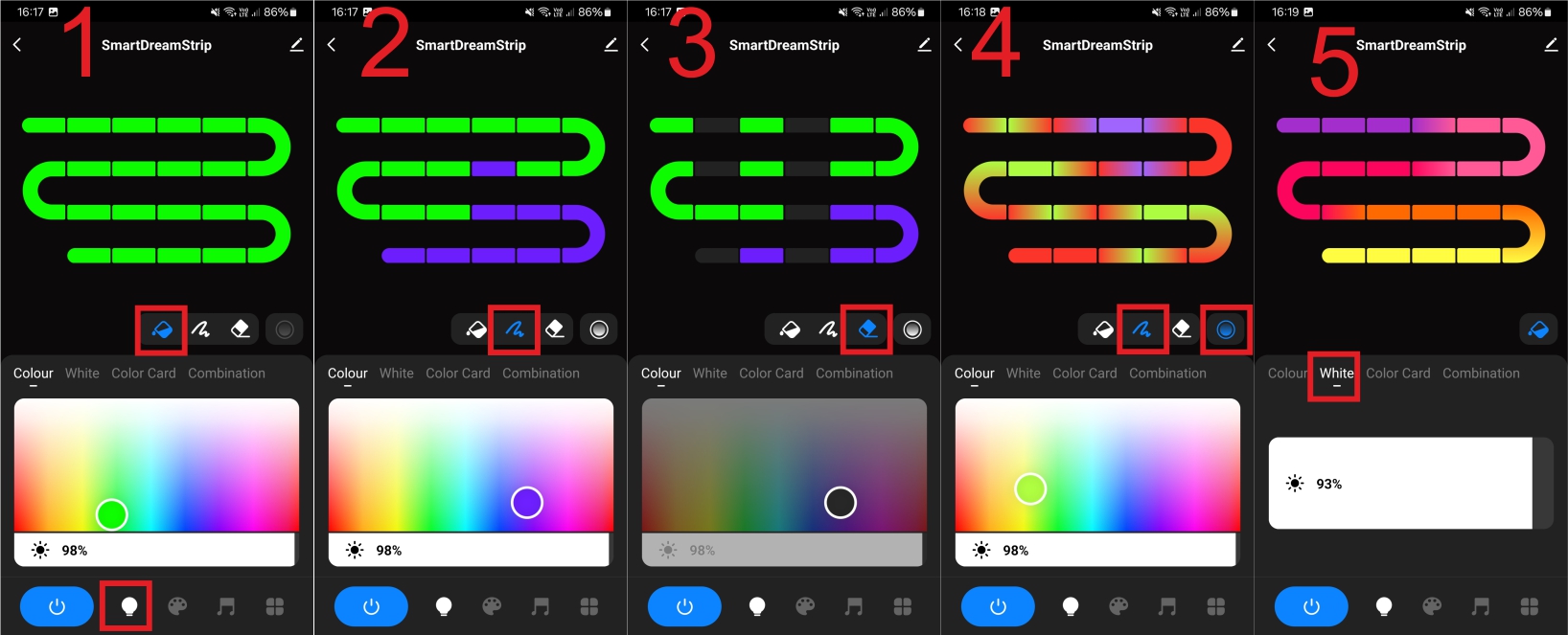
1. Statische Farbe Färben Sie den gesamten Lichtstreifen mit dem Füllwerkzeug.
2. Verwenden Sie das Zeichenwerkzeug, um Muster zu erstellen, indem Sie einzelne Pixel färben.
3. Verwenden Sie das Radiergummi-Werkzeug, um die Farbe von einem einzelnen Pixel zu entfernen.
4. Das Farbverlauf-Werkzeug kann Farben mischen.
5. Weiße Farbe der gesamte Lichtstreifen leuchtet weiß.
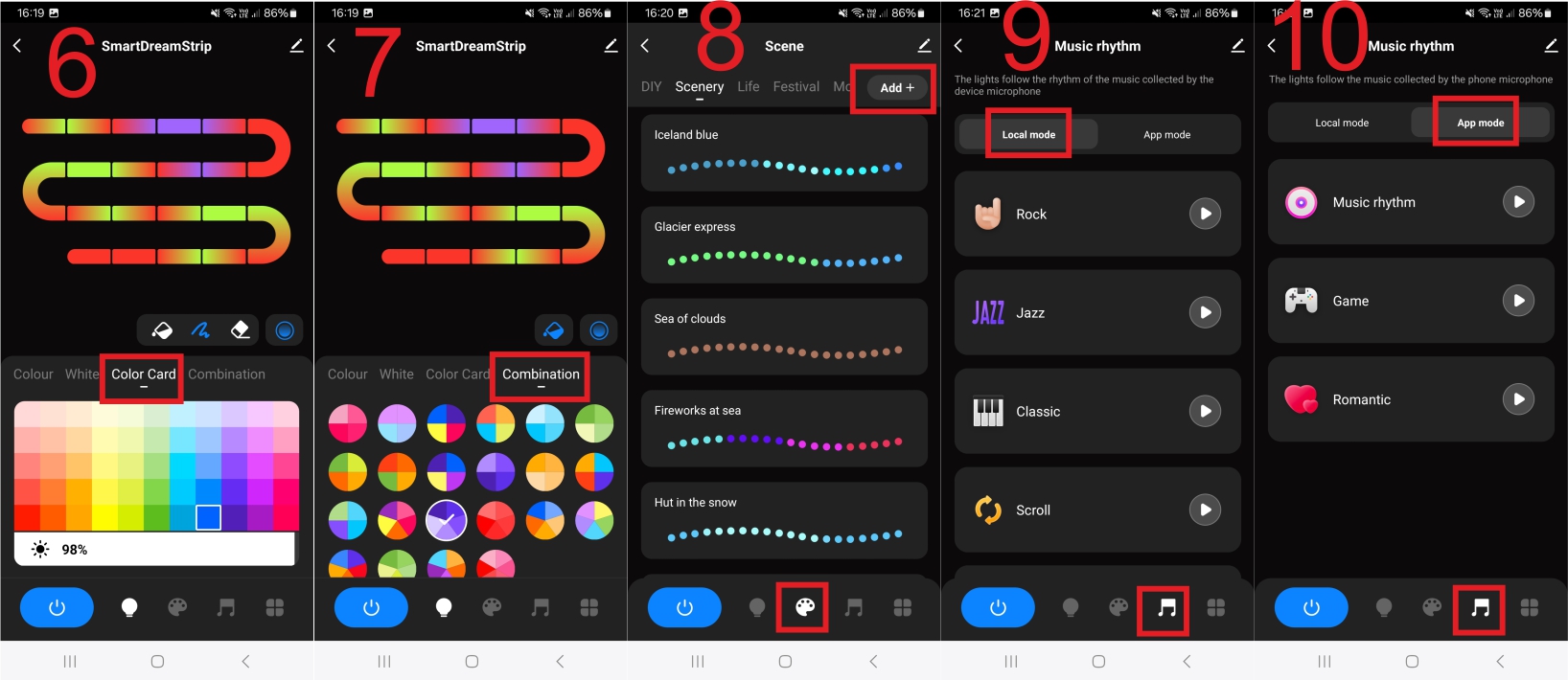
6. Die Farbkarte bietet einen einfacheren Satz von Farbmustern.
7. Die Kombinationsregisterkarte besteht aus vorgefertigten Farbmustern.
8. Dynamische Farbe – wählen Sie aus vorgefertigten Farbmustern mit Bewegungseffekten.
Durch Drücken der ADD+-Taste – erstellen Sie Ihre eigenen Lichteffekte. Benutzerdefinierte DIY-Farbe.
9. Lokaler Musikmodus – verwendet das integrierte Mikrofon.
10. Musik-App-Modus – synchronisiert sich mit den auf dem Telefon abgespielten Klängen.
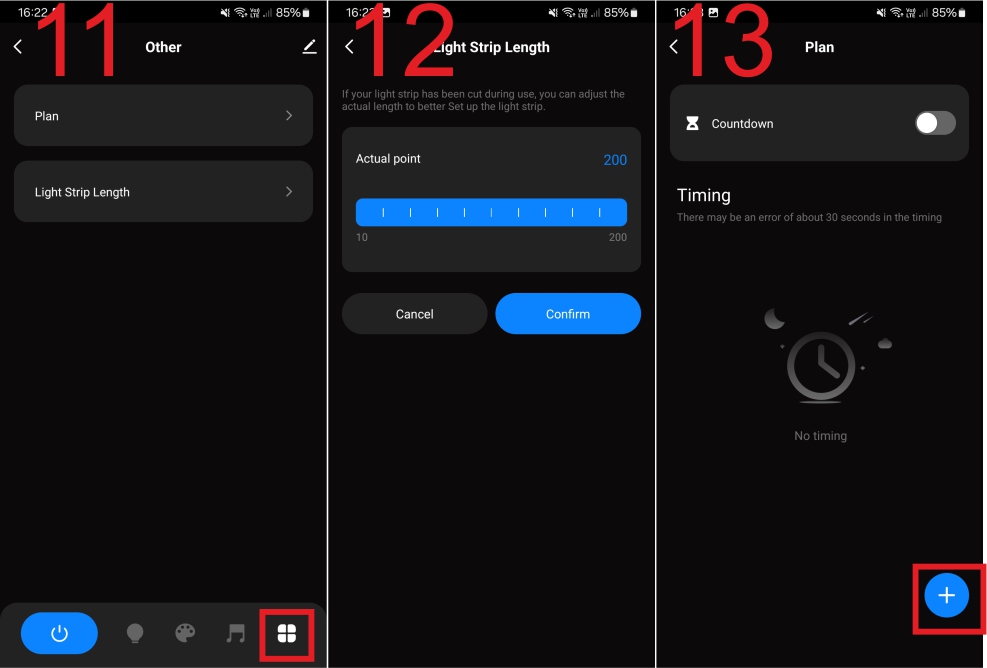
11. Anderes Menü – Plan und Länge des Lichtstreifens.
12. Länge des Lichtstreifens
13. Plan -Countdown ist ein Timer, um die Zeit einzustellen, zu der der Lichtstreifen ausgeschaltet werden soll.
Zeitpläne können eingestellt werden, indem Sie das Symbol + in der unteren rechten Ecke des Planbildschirms drücken.
Falsch angezeigte Farben.
Wenn es eine falsche Farbänderung gibt, das heißt, nach dem Einstellen von Rot eine andere Farbe wie Blau oder Grün erscheint.
Das Gerät muss auf Version 1.0.12 aktualisiert werden.
Bitte folgen Sie der Anleitung.
1. Schalten Sie dann das Gerät über das Panel ein.
2. Halten Sie die „10 min“-Taste am Panel gedrückt, bis sich die Farbsequenz (RGB) am Anfang des Streifens ändert.
3. Überprüfen Sie, ob die Farben am Panel mit den Farben am Streifen übereinstimmen.
Wenn alles korrekt ist, können wir das Gerät jetzt benutzen.
4. Wenn die Farben immer noch nicht korrekt sind, wiederholen wir Punkt 2.